WordPress + KI: So verbindest du deinen Blog mit AI Engine (Chatbots, Content & MCP)
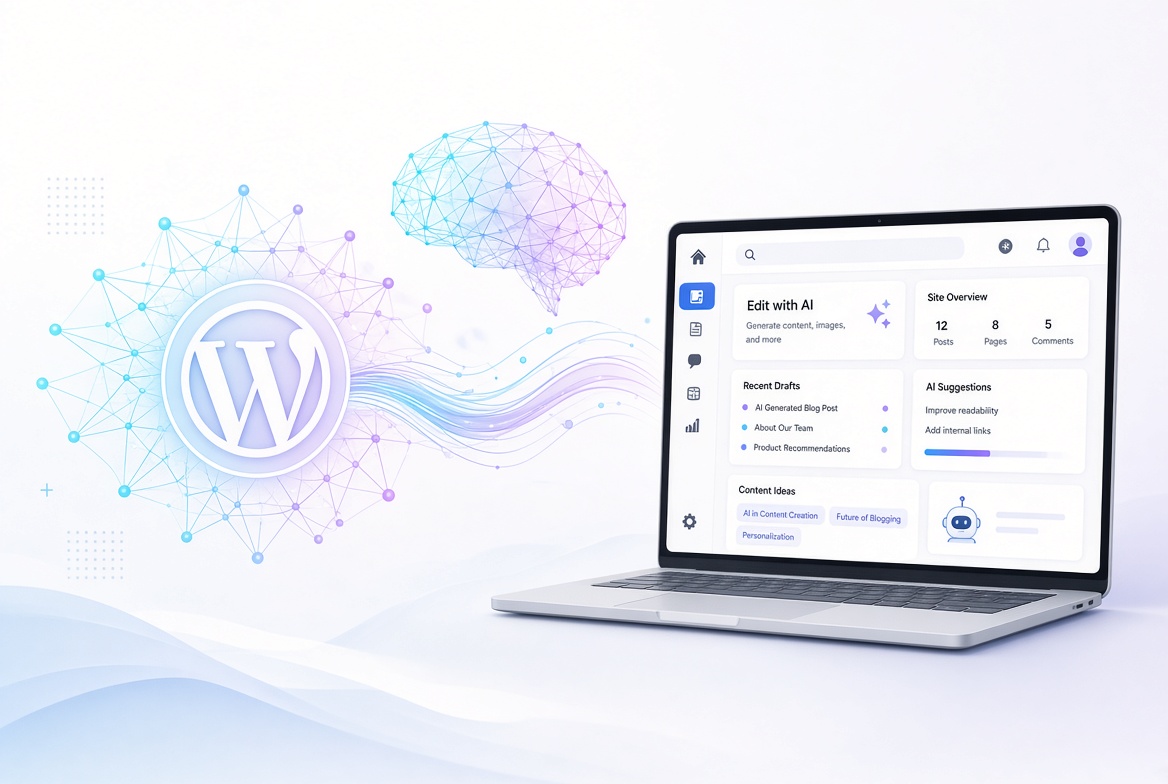
Hey, du betreibst einen WordPress-Blog und merkst, dass KI mittlerweile mehr kann als nur „Schreib mir mal einen Text“? Du willst Chatbots, die wirklich wissen, was auf deiner Seite steht, Content im eigenen Style generieren, Bilder erstellen und am liebsten sogar Claude oder ChatGPT direkt auf deinem Blog arbeiten lassen – ohne ständig im Backend rumzuklicken?
Genau dafür gibt es AI Engine von Meow Apps (Jordy Meow). Das Plugin ist quasi das Schweizer Taschenmesser, um WordPress mit modernen AI-Modellen zu verbinden. Es unterstützt OpenAI, Anthropic (Claude), Google Gemini, Mistral, xAI (Grok), OpenRouter und sogar lokale Modelle über Ollama. Und der absolute Gamechanger 2026: Es macht deinen Blog zu einem MCP-Server. Damit können externe AIs (Claude Desktop, Claude Code, ChatGPT etc.) direkt Posts schreiben, Medien hochladen, Plugins managen und vieles mehr.
In diesem Guide zeige ich dir Schritt für Schritt, wie du das Ganze aufsetzt – von der Installation bis zum ersten echten AI-Agenten, der deinen Blog steuert.
1. Installation & erste Schritte
- Gehe im WordPress-Backend zu Plugins → Installieren.
- Suche nach „AI Engine“ (Autor: Jordy Meow / Meow Apps).
- Installieren → Aktivieren.
- Du findest das Plugin jetzt unter Meow Apps → AI Engine.
Das war’s schon. Keine komplizierte Einrichtung nötig.
2. AI-Provider verbinden (Environments)
AI Engine speichert keine eigenen Modelle. Du bringst deine eigenen API-Keys mit.
- Gehe zu AI Engine → Settings → Environments for AI.
- Beim Default-Environment „OpenAI“ trägst du deinen API-Key ein (von platform.openai.com).
- Mit dem Plus-Button legst du weitere Environments an: Anthropic, Google, Mistral, xAI, OpenRouter oder „Custom“ für Ollama / selbstgehostete Modelle.
Tipp: Unter Default Environments for AI legst du fest, welches Modell standardmäßig für Chat, Content-Generierung, Bilder usw. genutzt wird. So sparst du später Klicks und Kosten.
Teste die Verbindung am besten gleich im AI Playground oder mit dem Quick-Test.
3. Deinen ersten Chatbot bauen
Das ist der Einstieg, den die meisten zuerst machen:
- Gehe zum Tab Chatbots.
- Erstelle einen neuen Bot (oder nutze den Default).
- Gib ihm klare Instructions (System-Prompt), z. B.:
„Du bist der hilfreiche Assistent von Technik-Blog.eu. Antworte locker, auf Deutsch und mit Du. Du kennst dich mit WordPress, Programmierung und Nerd-Themen aus.“ - Optional: Content-Aware aktivieren und
{CONTENT}einbauen, damit der Bot den aktuellen Artikel kennt. - Design anpassen (Themes, Farben, Avatare).
- Shortcode kopieren und irgendwo auf einer Seite einfügen – oder siteweit aktivieren.
Fertig. Deine Besucher können jetzt mit einer KI chatten, die deinen Stil kennt.
4. Content generieren & im Editor arbeiten
Im Gutenberg-Editor ist AI Engine richtig stark:
- AI Copilot: Einfach die Leertaste drücken → die KI schreibt weiter, verbessert, übersetzt oder generiert Bilder.
- Magic Wand: Text markieren und Aktionen wie „kürzen“, „erweitern“, „umschreiben“ oder „übersetzen“ auslösen.
- Im Playground und bei den Generatoren kannst du ganze Artikel-Templates anlegen und mit Keywords füttern.
Besonders praktisch für uns Nerds: Du kannst den Output direkt als Entwurf speichern und später nur noch feinjustieren.
5. Der eigentliche Superpower-Move: MCP (Model Context Protocol)
Hier wird es richtig spannend. AI Engine kann deinen WordPress-Blog zu einem MCP-Server machen. Das bedeutet: Claude, ChatGPT, Claude Code oder andere MCP-fähige Clients können direkt mit deiner Seite reden und Aktionen ausführen.
So geht’s:
- Gehe zu AI Engine → Settings → MCP.
- Aktiviere Enable MCP Server.
- Wähle aus, welche Features freigegeben werden (Posts, Media, Plugins, Themes, WooCommerce etc.).
- Für OAuth-Clients (ChatGPT, Claude Desktop) brauchst du meist keinen Bearer-Token mehr – einfach die MCP-URL nehmen.
Beispiel-URL:
https://deine-domain.de/wp-json/mcp/v1/http
ChatGPT verbinden:
- In ChatGPT unter Settings → Apps & Connectors einen neuen Connector anlegen.
- MCP-Server-URL einfügen → OAuth wählen → genehmigen.
Claude Desktop / Claude Code:
Ähnlich – Custom Connector bzw. claude mcp add und dann authentifizieren.
Danach kannst du einfach sagen:
„Schreib einen Entwurf über die neuesten WordPress-Updates und speichere ihn als Draft“ – und Claude macht das wirklich.
Das fühlt sich an, als hätte man einen super-kompetenten Praktikanten, der 24/7 im Backend sitzt.
6. Wichtige Hinweise & Tipps
- Kosten: Das Plugin selbst ist kostenlos (Pro schaltet zusätzliche Features wie AI Forms, Embeddings und erweiterte MCP-Tools frei). Du zahlst nur die API-Nutzung bei den Anbietern. Achte auf Usage-Limits und schau regelmäßig in die OpenAI-/Anthropic-Dashboards.
- Sicherheit: MCP gibt dem verbundenen Account Rechte. Am besten mit einem Admin-Account testen und später ggf. einschränken. Zugriffe lassen sich jederzeit widerrufen.
- Caching-Plugins: Manche Optimizer (z. B. SiteGround) können Probleme machen – AI Engine dort ausschließen.
- Embeddings (Pro): Wenn du willst, dass der Chatbot wirklich „weiß“, was auf deiner Seite steht, lohnt sich der Aufbau einer Knowledge Base.
Fazit
AI Engine ist aktuell eines der saubersten und mächtigsten Plugins, um WordPress wirklich mit moderner KI zu verbinden. Du startest klein mit einem Chatbot und endest bei einem Blog, den du größtenteils per natürlicher Sprache steuern kannst. Gerade das MCP-Feature macht 2026 den Unterschied – plötzlich fühlt sich WordPress an, als wäre es für Agenten gebaut.
Installier es, leg dir ein OpenAI- oder Anthropic-Konto an und probiere erstmal den Chatbot und den Copilot aus. Danach lohnt sich der MCP-Setup massiv.
Falls du Fragen hast oder irgendwo hängenbleibst – schreib’s in die Kommentare. Viel Spaß beim Nerden!

- Manuel R.
- RSI bei KI: Was Recursive Self-Improvement wirklich bedeutet, wo wir 2026 stehen – und was OpenAI, Anthropic & Co. schon machen 12. Oktober 2026
- IDrive e2 Public Buckets: Früher ein Klick, heute ein Verhör 4. September 2026
- WordPress + KI: So verbindest du deinen Blog mit AI Engine (Chatbots, Content & MCP) 13. August 2026
- Tesla Update Zusammengefasst - "Spring Update 2026" 14. April 2026
- Warum "Frieren - Nach dem Ende der Reise" einer meiner TOP Anime 2026 ist 5. März 2026